二种常用的汇编语言编程环境
时间:2023-12-20 点击: 次 来源:网络 作者:佚名 - 小 + 大
http://www.weijiyuanli.cn/web/huibianjiaocheng/Appendix/App1-1.htm 学习汇编语言的目的就是要用汇编语言编程来解决实际问题,下面介绍二种常用的汇编语言编程环境:宏汇编MASM 6.11和Turbo Assember。 1.1、宏汇编MASM系统在宏汇编MASM系统中,程序员可用二种方法来处理源程序:命令行和集成环境。 1.1.1 命令行命令1、编写源程序 可用计算机系统中各种能编辑文本文件的编辑器来编辑汇编源程序。常用的编辑器有:EDIT、Q、Word、记事本和写字板等。源文件的后缀为:ASM。 2、汇编程序 当源程序编写好后,可用MASM命令来汇编该源程序。如果源程序没有语法错误,那么,将生成目标文件(OBJ文件),为最终生成可执行文件作准备,但如果源程序有错误,汇编程序将显示出错误位置和原因,也可用列表文件(LST文件)来查看出错位置和原因。 下面给出一些使用该命令的实例情况。 例1.1 查看MASM命令的功能。(其中:用户输入的命令用下划线,系统显示的内容没有下划线。以下与此相同) …>masm /? 常用的选项有:/Zi和/Zd,因为它们与符号跟踪有关。 例1.2 用MASM命令汇编源程序 …>masm test 如果MASM命令显示了类似如上的处理结果,那么,表示源文件TEST.ASM已成功汇编,并已生成了其目标文件TEST.OBJ。 例1.3 用MASM命令汇编源程序 …>masm test 如果MASM命令显示了类似如上的处理结果,那么,表示源文件有错,没有生成其目标文件。在本例中,显示第10行有语法错:非法的指令操作数。这时,要用编辑器阅读源程序的第10行,看看输入指令时是否有误。 假如源程序有许多错误,很难记住全部出错位置,那么,可用列表文件来辅助查错。 例1.4 在汇编源程序的同时,生成其列表文件。 …>masm test, ,test 列表文件TEST.LST是一个文本文件,可用编辑器直接阅读,并可看出其错误的位置和原因。下面是一个列表文件的实例。
在此后面还有其它内容,但它们对查错没有帮助,所以,在此省略。 3、连接程序 当由源文件汇编成功后,即可用连接程序(LINK.EXE)生成其可执行文件。 例1.5 查看连接程序(LINK.EXE)的具体选项。 …>link /? 常用的功能选项有:/?、/HELP、/CODEVIEW和/STACK 例1.6 用连接程序生成执行文件。 方法1: …>link test 这种方法需要确认连接过程中的各种文件名,如果使用文件名的默认值,那么直接按“回车”键即可。 在上面四个文件名中,最重要二个文件名是:执行文件名和库文件名。一般情况下,无需更换最终生成的执行文件名;如果在连接过程中需要其它的库文件,则在显示第三行提示时,输入所需要的库文件名。 最后一行显示一个警告信息,提出本程序没有定义堆栈段,该警告信息可以不必理会,因为该执行文件是可运行的,在操作系统装入时会自动为其添加一个默认的堆栈段。 方法2:在文件名后面加上分号“;”,默认使用各类文件的缺省值。 …>link test; 4、运行程序 当要运行所生成文件时,可直接输入其文件名即可。 …>test 5、符号调试程序 当程序的运行结果不是预期结果时,就需要调试程序,找出错误的语句或逻辑关系。MASM系统提供了可用于源程序一级的调试工具CV(CodeView)。有关CV的使用参见“调试工具”中CodeView的介绍。 例1.7 用符号调试工具CV来调试程序TEST.ASM所生成可执行文件。 …>masm /Zi /Zd test ;假设其没有语法错
1.1.2 编程集成环境PWBPWB(Programmer's WorkBench)是MASM 6.11提供的集成环境。在此环境下,程序员可直接编写源程序、汇编、连接和运行。
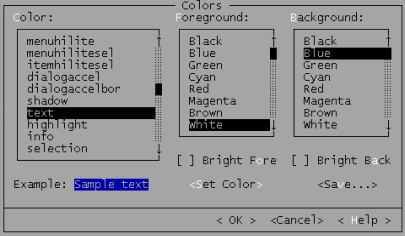
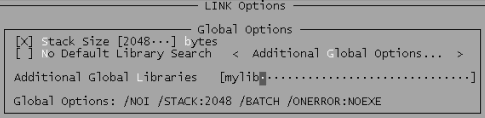
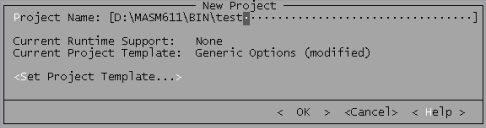
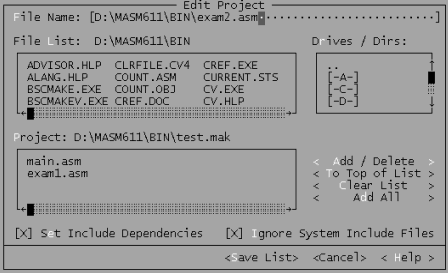
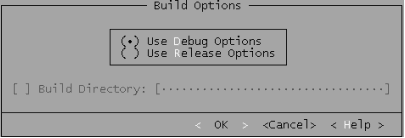
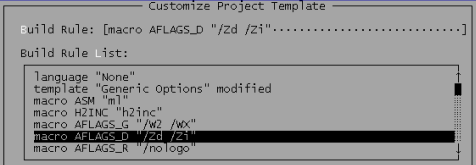
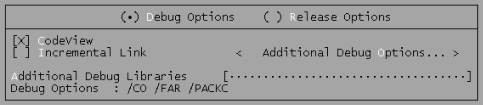
例1.8 查看PWB的启动方式 …>pwb /? 通常情况下,在PWB后面跟一个将要编辑的源文件名。假如要编辑源文件TEST.ASM,那么,可直接输入下面命令: …>pwb test.asm 1、编辑源文件 PWB的编辑功能与许多编辑器的功能类似,有:建立新文件、保存文件、另存为、光标移动功能、块操作、插入/删除操作、恢复操作、查找/替换操作、设置编辑器的功能键和各类颜色等。 要想了解更全面的编辑功能,可查看菜单:File、Edit、Search和Options的前四个菜单项。 画面1.1 设置编辑器各类颜色的画面 在画面1.1(Options菜单中的Colors…)中,可选择各类窗口、菜单和文本等对象的背景色和前景色。比如:当要改变源程序的显示颜色时,可先在左边的列表框中选择Text列表项,然后在选择其背景色和前景色文本 2、汇编和连接文件 在集成环境下,源程序的汇编和连接是一次性完成的。当汇编任务结束,且没有错误信息时,连接程序立即开始连接工作。但如果源文件有错,则显示所有错误位置和原因,连接程序不会被执行。在浏览错误信息时,可用Shife+F3和Shife+F4进行错误定位。 在连接时,如果需要库文件,那么,可选用Options菜单中的Link Options菜单项来设置,该菜单项的显示画面如画面1.2所示。 画面1.2 连接选项的部分设置画面 在该画面上还可为程序设置一个缺省的堆栈段,其大小也可由用户自行决定。 当生成执行文件需要多个模块连接时,就需要建立一个工程文件(MAK)。建立工程文件的步骤和画面如下: (1)、输入工程文件名,其默认的后缀为MAK。输入画面如画面1.3所示 画面1.3 建立工程文件名的画面 在画面1.3中还可选择工程目标文件的类型,该类型有:EXE、COM、LIB、Windows的EXE或DLL等二十几种。当然,对每种类型又有一些不同的要求,在此不在进一步展开叙述了。通常情况下,不必选择目标文件类型,其缺省类型就是DOS EXE。 (2)、工程文件的编辑 在画面1.3中输入工程文件名,并且按OK按钮时,系统将进入画面1.4,在该画面中可向当前工程中添加源程序,也可把某源程序从当前工程中删除。 画面1.4、编辑工程文件的画面 当输入的文件名不在工程文件中,则把该源文件添加到工程文件中,否则,将其从工程文件中删除。当所有源文件都添加到工程文件中时,可按Save List来保存该工程文件。此后就可用打开工程文件的方式来连接该工程中的文件。 如果需要修改工程文件的话,则可先用Project菜单中的Open Project菜单项打开工程文件,再用Edit Project菜单项来激活画面1.4进行编辑。 3、运行程序 在运行程序时,可设置命令行参数、直接运行、按调试方式运行、用DOS命令来运行等。通常情况下,在编写程序的初期,一般都用调试方式来运行程序。当选用这种方式时,系统会自动进入CV的调试环境。有关CV的使用参见调试工具中CodeView的介绍。 4、符号调试的设置步骤 编写程序很难做到:编辑、汇编、连接、运行一次完成,除非程序的功能非常简单。当运行的结果不符合要求时,就需要跟踪程序的运行。一般来说,跟踪程序执行的工作又称为调试程序,即找出程序中不正常的逻辑关系和语句。 常用的调试手段有二种:执行代码的调试和符号调试。 前者是在没有任何源程序信息的情况下进行调试,其工作难度大、效率低,后者是源程序一级上进行的调试,其目标代码的执行过程就象是源程序的执行,这种调试手段效率高、调试难度低,也是目前最流行的调试手段(各种编程环境下都有类似的调试工具)。 在进行符号调试之前,需要告诉汇编程序和连接程序保留源程序中的各种符号信息。为此,可用下面三步来设置一些命令选项:设置生成选项、设置汇编命令的选项和设置连接命令的选项。 (1)、设置生成选项 选择Options菜单中的Build Options菜单项,显示出画面1.5,并选择其中的Use Debug Options选项。 画面1.5、设置生成选项的画面 选择Options菜单中的Project Templates→Customize Project Template菜单项,显示出画面1.6。 画面1.6、修改汇编命令选项的画面 在该画面的Build Rule List列表框中选择macro AFLAGS_D “”,并把它修改为macro AFLAGS_D “/Zi /Zd”。 选择Options菜单中的Link Options菜单项,与画面1.2所对应的是同一个画面,在此所要的部分画面如画面1.7所示,并选择CodeView选项。 画面1.7、连接过程选项的部分设置画面 经过上面三步设置后,在PWB环境下,用Run菜单中的Debug菜单项就可进行符号调试了。 1.1.3 MASM的安装宏汇编系统MASM 6.11共有5张软盘:Disk1~Disk5。在Disk1中运行Setup.exe文件即启动系统的安装过程。其安装过程与许多系统的安装大同小异,只有用户根据屏幕提示作适当的选择即可,所以,在此省略系统安装具体步骤的描述。 1.2、Turbo AssemberTurbo Assenmer系统是Borland C++程序设计系统的一部分,可有选择地安装它。该汇编系统的几个主要文件为:TASM.EXE、TLINK.EXE、TD.EXE和TD32.EXE。 TD.EXE是16位程序的调试器,它只能显示16位寄存器,而TD32.EXE是32位程序的调试器。有关其显示画面请参见画面2.2和2.3。 Turbo Assenmer系统在汇编语言程序设计方面主要采用命令行的形式,当用其它文本编辑器编写好源程序(后缀为:.ASM)后,即可用TASM和TLINK文件来处理它。 1、汇编源程序 TASM.EXE ;16-bit real-mode assembler 例1.9 查看TASM的功能选项 …>tasm /? 例1.10 汇编已有源程序TEST.ASM …>tasm test 假如源文件TEST.ASM有语法错的话,可用下面命令来生成其列表文件TEST.LST。 …>tasm test,,test 假如源文件没有语法错,那么可用TLINK.EXE连接它,以生成可执行文件。 2、连接程序 例1.11 查看TLINK的功能选项 …>tlink /? 例1.12 连接汇编得到的目标文件TEST.OBJ …>tlink test 3、符号调试程序 当程序的运行结果不是预期结果时,就需要调试程序,找出错误的语句或逻辑关系。Turbo Assember系统提供了可用于源程序一级的调试工具TD/TD32(Turbo Debuger)。 例1.13 用符号调试工具TD来调试程序TEST.ASM所生成可执行文件。 …>tasm /Zi /Zd test ;假设其没有语法错 2、调试工具2.1、DEBUG启动DEBUG的一般命令如下: DEBUG 文件名 [参数表] 其中:文件名指定被调试的文件,其包括名和后缀,参数表是被调试文件运行时所需要的参数。 被调试的文件可以是系统中的任何文件,但通常它们的后缀为EXE或COM。当DEBUG启动成功后,将显示连接符“-”,这时,可输入各种命令。 表1 DEBUG中标志位的符号表示
表2 DEBUG命令及其含义
关于参数的几点说明:
关于使用命令的几点说明:
例2.1 启动DEBUG,并装入test.exe文件(假设该文件已存在)。
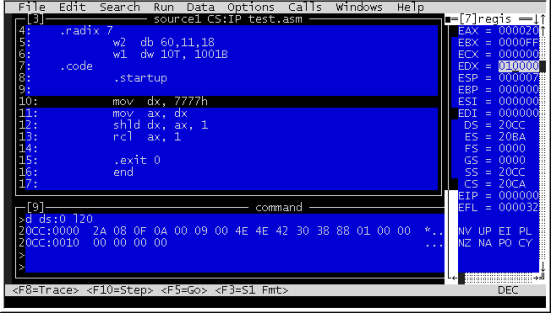
例2.2 比较以DS为段值,偏移量从10到50的内存区域与从地址100:20开始的内存区域。 例2.3 显示以DS为段值,偏移量从10到50内存区域的单元内容,然后用’abc’来填充它。 例2.4 显示十六进制1234与3421之和、差。 例2.5 把数据段区域DS:0-40内的内容传送给从附加段ES:10开始的内存中。 例2.6 在数据段区域DS:0-40内查找是否有字符串'CIH'。 2.2、CodeViewCodeView是一个简单、直观的全屏幕调试工具,它可调试多种语言的源程序所生成的执行代码。其常用的调试功能如下所列。 画面2.1 CodeView调试器的显示画面 画面的左上窗口是调试器的主窗口,其显示被调试的源程序或执行代码,左下窗口是命令窗口,用户可输入各种DEBUG命令,右窗口是显示寄存器窗口,它可显示16位和32位寄存器的内容。当然还有其它窗口,如:内存窗口、查看内容窗口(Watch)和程序输出窗口(View)等。 1、功能键
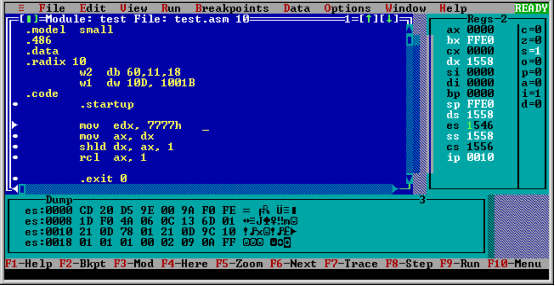
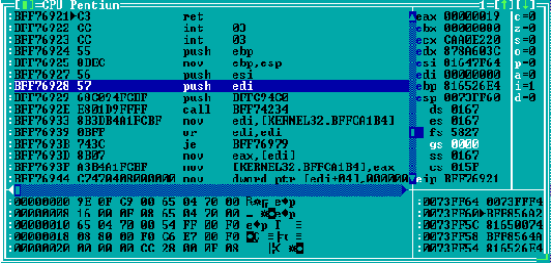
2、命令窗口在该窗口中,可输入前面介绍的DEBUG命令。 3、寄存器组窗口可以直接在寄存器组窗口内修改各寄存器的内容和各标志位,还可以用Options菜单中的“32-Bit Registers”菜单项来切换16位和32位寄存器。 2.3、Turbo DebugerTurbo Debuger的主要窗口和调试功能键与CV非常类似,也可以单步执行、设置断点、显示寄存器内容和查看内存内容等。具体操作由读者在实际的调试过程中掌握、体会。 下面给出Turbo Assember系统中,16位和32位调试器的主要显示画面。 画面2.2 TD调试器的显示画面 画面2.3 TD32调试器的显示画面 |
|||||||||||||||||||||||||||||||||||||||||||||||||||||||||||||||||||||||||||||||||||||||||||||||||||||||||||||||||||||||||||||||||||||||||||||||||||||||||||||||||||


上一篇:汇编语言入门教程阮一峰版